
Microsoft Excel क्या है
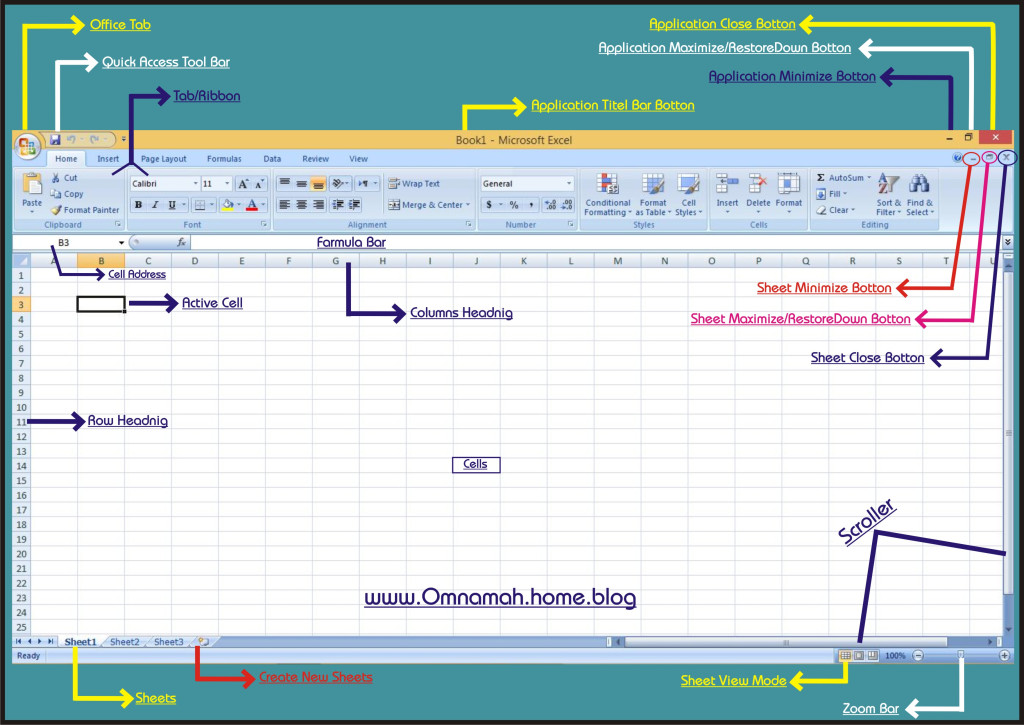
माइक्रोसॉफ्ट एक्सेल बहुत ही उपयोगी एकाउंटिंग तथा Data फीडिंग पर आधारित एप्लीकेशन सॉफ्टवेयर है यह माइक्रोसॉफ्ट ऑफिस सूट का भाग है माइक्रोसॉफ्ट excel में कैलकुलेशन , ग्राफिक टूल्स, पीवॉट टेबल तथा Macros Record जैसे कार्य किए जाते हैं| एक्सेल कई सेलो तथा सीटों का संग्रह होता है जिस पर यूजर विभिन्न प्रकार के सूचनाओं को एकत्रित करते हैं
Elements of Excel
- Title Bar
- Address Bar / Name Box
- Formula Bar
- Column Header (16384)
- Row Header (1048576)
- Grid lines
- Cells (17179869184)
- Active Cell
- Mouse Pointer
- Scrollar
- Sheet
- Sheet Tab
- Worksheet
- Work Book
- Zooming Bar
Title Bar
खुले हुए एप्लीकेशन का नाम टाइटल बार में प्रदर्शित रहता है एक्सेल का टाइटल नाम बुक के नाम से जाना जाता है
Address Bar/ Name Box
सेलेक्ट किये हुए वर्तमान सेल का पता एड्रेस बार में प्रदर्शित रहता है
Formula Bar
वर्तमान सेल में लिखे जा रहे Content Formula बार में दिखाई देता है
Column Header
A ,B ,C ,D के रूप में मौजूद स्तम्हो को Column Header कहा जाता है एक्सेल के एक Sheet में कुल 16384 कॉलम होते है
Row Header
1, 2,3,4 के रूप में मौजूद पंक्तियों को Row Header कहा जाता है एक्सेल के एक Sheet में कुल 1048576 Row Header होते है
Grid Line
एक्सेल में मौजूद पतली रेखाओ को जिससे सेलो का निर्माण होता है उसे Grid Line कहा जाता है
Cell
Row तथा Column के कटान बिंदु से बनने वाले बॉक्स को सेल कहा जाता है (एक्सेल में मौजूद छोटे छोटे बॉक्स को सेल कहा जाता है )
Active Cell
जिस सेल पर कार्य किया जाता है उसे एक्टिव सेल कहा जाता है
Mouse Pointer
एक्सेल sheet में मौजूद प्लस के चिन्ह को जिससे सेलो को सेलेक्ट किया जाता है उसे माउस पॉइंटर कहा जाता है
Scrollar
Scrollar की सहायता से sheet को उपर निचे तथा दाए बाये किया जाता है
Sheet
Excel का वह भाग जहा यूजर कार्य करते है तथा जो सेलो से संग्रह के बनता है उसे Sheet कहा जाता है
Sheet tab
जिस स्थान पर सभी शीट का नाम प्रदर्शित रहता है उसे Sheet Tab कहा जाता है
Work sheet
एक्सेल के जिस sheet पर कार्य किया जाता है उसे work sheet कहा जाता है
Workbook
एक्सेल के सभी sheets का समूह workbook कहलाता है
Zoming Bar
Zooming bar की सहायता से sheet को छोटा तथा बड़ा किया जाता है
Home Tab
1- Clip Board Group
- Cut – Ctrl +X
- Copy – Ctrl +C
- Paste – Ctrl +V
- Format Painter – Ctrl +Shift+P
Cut
इस Option का प्रयोग चुने गये संख्या या शब्द को उसके स्थान से हटाकर Paste की सहायता से किसी दुसरे स्थान पर रखने के लिए किया जाता है
copy
इस option का प्रयोग चुने गये संख्या या शब्द का प्रतिलिपि करने के लिए किया जाता है
paste
इस option का प्रयोग cut या copy किये गए संख्या या शब्द को देखने के लिए किया जाता है
Format Painter
किसी संख्या या शब्द मे किये गए बदलाव को copy करकें किसी दुसरे संख्या या शब्द पर apply किया जाता है
2 -Font Group
- Font
- Font Size
- Increase Font Size
- Decrease Font Size
- Bold – ctrl +B
- Italic – ctrl + I
- Underline – ctrl + U
- Border
- Fill Color
- Font color
Font
इस option का प्रयोग भाषा बदलने के लिए किया जाता है
Font Size
लिखे गए text का आकर निर्धारित करने के लिए size का प्रयोग किया जाता है
Increase Font Size
इस option का प्रयोग line को आगे बढाने के लिए किया जाता है
Decrease Font Size
इस option का प्रयोग Line को पीछे करने के लिए किया जाता है
Bold – ctrl +B
इस option का प्रयोग लिखे गये Text को मोटा करने के लिए किया जाता है
Italic – ctrl + I
इस option का प्रयोग लिखे गये शब्द या अंक को तिरछा करने के लिए किया जाता है
Underline – ctrl + U
लिखे गये शब्द या अंक के निचे रेखा खिचने के लिए किया जाता है
Border
इस विकल्प का प्रयोग Text के चारों तरफ किनारा लगाने के लिए किया जाता है
Fill Color
इस option का प्रयोग select किये गये Cell में Color भरने के लिए किया जाता है
Font color
इस option का प्रयोग लिखे गये शब्द या अंक को color करने के लिए किया जाता है
3-Alignment Group
- Top Align
- Middle Align
- Bottom Align
- Align left
- Center
- Right
- Orientation
- Decrease indent
- Increase Indent
- wrap Text
- Merge and Center
- Merge across
- unmerge cell
Top Align
Cell के ऊपर वाले हिस्से में लिखने के लिए Top का प्रयोग किया जाता है
Middle Align
इस option का प्रयोग Cell के बिच वाले हिस्से में लिखने के लिए किया जाता है
Bottom Align
Cell के निचे वाले हिस्से में लिखने के लिए Bottom का प्रयोग किया जाता है
Align left
इस option का प्रयोग Cell के बाये तरफ लिखने के लिए किया जाता है
Center
Cell के बिच वाले हिस्से में लिखने के लिए Center का प्रयोग किया जाता है
Right
इस option का प्रयोग Cell के दाये तरफ लिखने के लिए किया जाता है
Orientation
इस option का प्रयोग Cell को घुमाने के लिए किया जाता है
Decrease indent
इस option का प्रयोग Line को आगे बढ़ाने के लिए किया जाता है
Increase Indent
इस option का प्रयोग Line को पीछे बढाने के लिए किया जाता है
4-Number Format
- General
- Number
- Currency
- accounting
- long Date
- short Date
- Time
- Percentage
- Fraction
- Scientific
- Text
- Dollar
- Comma Style
General
किसी Cell का format साधारण मोड में करने के लिए General का प्रयोग किया जाता है
इस प्रक्रिया में किसी Cell में अंक तथा शब्द दोनों लिखे जा सकते है
Number
इस option का प्रयोग Cell में अंक लिखने के लिए किया जाता है
Currency
किसी Cell में मुद्रा दर्शाने के लिए Currancy का प्रयोग किया जाता है
Accounting
किसी cell में लिखे गये अंक के पहले किसी देश का मुद्रा का चिन्ह और( .00 ) बढाने के लिए किया जाता है
Long date
इस option का use select किये गये cell में लिखे गये अंक को long date में बदलने के लिए किया जाता है
short date
इस option का use select किये गये cell में लिखे गये अंक को short date में बदलने के लिए किया जाता है
Time
इस option का use select किये गये cell में लिखे गये अंक को time में बदलने के लिए किया जाता है |
Percentage
इस option का use select किये गये cell में लिखे गये अंक के बाद percentage (%) का चिन्ह लगाने के लिए किया जाता है |
Fraction
इस option का use select किये गये cell में किसी अंक को upon ( बटे ) रूप में लिखने के लिए किया जाता है |
Scientific
किसी Cell में लिखे गये बड़े आंकड़ो को छोटे रूप से प्रदर्शित करने के लिए Scientific का प्रयोग किया जाता है
Text
Text किसी cell में यह दर्शाता है की सेलेक्ट किया गया cell अक्षरों को इकठ्ठा करता है
dollar
किसी से में dollar का प्रतिक लगाने के dollar का प्रयोग किया जाता है
comma style
लिखे गए आंकड़ो को Comma स्टाइल में लिखने के लिए किया जाता है
5-Style Group
- Conditional Formatting
- Highlight Cells Rules
- Greater Than
- Less Than
- Between
- Equal to
- Text that Contain
- A Date occurring
- duplicate Value
- Top Bottom Rule
- Top 10 Items
- Top 10 %
- Bottom 10 Item
- Bottom 10 %
- Above Average
- Below Average
- Data Bars
- Color Scale
- Icon Sets
- Highlight Cells Rules
- Format As Table
- Cells Style
1- Highlight Cells Rules
Greater Than
इस option का प्रयोग sheet में लिखे गये संख्या में से किसी संख्या से बड़ी संख्या ज्ञात करने के लिए किया जाता है
Less Than
इस option का प्रयोग sheet में लिखे गये संख्या में से किसी संख्या से छोटी संख्या ज्ञात करने के लिए किया जाता है
Between
दो संख्याओ के बिच की संख्या ज्ञात करने के लिए Between का प्रयोग किया जाता है
Equal to
किसी संख्या के बराबर की संख्या ज्ञात करने के लिए Equal to का प्रयोग किया जाता है
Text that contain
Sheet में लिखे गए किसी विशेष संख्या या शब्द को highlight करने के लिए Text that contain का प्रयोग किया जाता है
A date occurring
इस option का प्रयोग sheet में लिखे गये अलग अलग date में से लिखे गये डाटा को highlight करने के लिए किया जाता है |
Duplicate value
इस option का प्रयोग sheet में लिखे गये एक सामान value को highlight करने के लिए किया जाता है |
2- Top Bottom Rule
Top 10 items
इस option का use select किये गये cell में लिखे गये 10 सबसे बड़ी सख्या को highlight करने के लिए किया जाता है |
Top 10 %
इस option का use select किये गये cell में से सबसे बड़ी सख्या को highlight करने के लिए किया जाता है |
Bottom 10 Item
इस option का use select किये गये cell में लिखे गये 10 सबसे छोटी सख्या को highlight करने के लिए किया जाता है |
Bottom 10 %
इस option का use select किये गये cell में से सबसे छोटी सख्या को highlight करने के लिए किया जाता है |
Above Average
इस option का use select किये गये cell में लिखे गये अंक में से average से अधिक वाले संख्या को highlight करने के लिए किया जाता है |
Below Average
इस option का use select किये गये cell में लिखे गये अंक में से average से कम वाले संख्या को highlight करने के लिए किया जाता है |
3- Data Bars
इस option का use select किये गये cell में लिखे गये अंको के हिसाब से color भरने के लिए किया जाता है |
color scale
इस option का use select किये गये cell में लिखे गये अंको के हिसाब से अलग अलग color भरने के लिए किया जाता है |
Icon sets
इस option का use select किये गये cell में लिखे गये अंको के हिसाब से अलग अलग icon set करने के लिए किया जाता है |
Format as table
इस option का use select किये गये cell को table में बदलने के लिए किया जाता है |
cells style
इस option का use select किये गये cell को color में बदलने के लिए किया जाता है |
6-Cells Group
- Insert
- Insert Cell – इस विकल्प का प्रयोग Sheet में नया Cell प्रवेश कराने के लिए किया जाता है
- Insert Sheet Row – इस विकल्प का प्रयोग Sheet में नया Row प्रवेश कराने लिए किया जाता है
- Insert Sheet Column– इस विकल्प का प्रयोग Sheet में नया column प्रवेश कराने लिए किया जाता है
- Insert Sheet – Excel के वर्कबुक में नया sheet प्रवेश करने इन्सर्ट शीट का प्रयोग किया जाता है
- Delete
- Delete Cell – Selected Cell को मिटाने के लिए डिलीट सेल का प्रयोग किया जाता है
- Delete Sheet Row -इस विकल्प का प्रयोग Selected Row को मिटाने के लिए का प्रयोग किया जाता है
- Delete Sheet Column-इस विकल्प का प्रयोग Selected Column को मिटाने के लिए का प्रयोग किया जाता है
- Delete Sheet –इस विकल्प का प्रयोग Selected Sheet को मिटाने के लिए किया जाता है
- Format
- Row Height – इस विकल्प का प्रयोग Select किये गए रो की ऊँचाई निर्धारित करने के लिए किया जाता है
- Auto Fit Row Height –इस विकल्प का प्रयोग Select किये गए रो की ऊँचाई लिखे टेक्स्ट के आकार के अनुसार करने के लिए लिए किया जाता है
- Columns Width- इस विकल्प का प्रयोग Select किये कॉलम की चौड़ाई निर्धारित करने के लिए लिए किया जाता है
- Auto fit Column Width – इस विकल्प का प्रयोग Select किये कॉलम की चौड़ाई लिखे गए टेक्स्ट के आकार के अनुसार करने के लिए किया जाता है
- Default Width – रो तथा कॉलम के आकार को उसके वास्तविक रूप में लाने के लिए Default Width का प्रयोग किया जाता है
- Hide & Unhide
- Hide Row – सिलेक्टेड Row को छिपाने के लिए Hide Row का प्रयोग किया जाता है
- Hide Column –सिलेक्टेडColumnको छिपाने के लिए Hide Column का प्रयोग
- Hide Sheet – किसी sheet को छिपाने के लिए Hide Sheet का प्रयोग किया जाता है
- Unhide Row – छिपाये गए Row देखने के लिए Unhide Row का प्रयोग किया जाता है
- Unhide Column –छिपाये गए Column देखने के लिए Unhide Column का प्रयोग किया जाता है
- Unhide Sheet –छिपाये गए Sheet देखने के लिए Unhide Sheet का प्रयोग किया जाता है
- Rename Sheet – सेलेक्ट किये Sheet का नाम बदलने के लिए Rename Sheet का प्रयोग किया जाता है
- Move Or Copy Sheet – सेलेक्ट किये Sheet का प्रतिलिपि या उसके स्थान परिवर्तन के लिए Move or copy sheet का प्रयोग किया जाता है
- Tab Color – जिस स्थान पर शीटो का नाम प्रदर्शित रहता है उस स्थान को Color करने के लिए Tab Color का प्रयोग किया जाता है
- Protect Sheet – Sheet में पासवर्ड लगाकर शीट के दस्तावेज़ को सुरक्षित करने के लिए प्रोटेक्ट शीट का pप्रयोग जाता है =
7-Editing Group
- Auto Sum – यदि सेलेक्ट किये अंको को स्वतः हो तो ऑटो सम का प्रयोग किया जाता है
- Fill – इसके माध्यम से किसी संख्या के सीरीज भरा जा सकता है
- Clear – यदि शीट के सभी प्रकार के फॉर्मेट को मिटाना होता है तो क्लियर का प्रयोग किया जाता है
- Sort & Filter – किसी Document को क्रम से करने तथा उसको अलग अलग करके देखने के लिए सॉर्ट एंड फ़िल्टर का प्रयोग किया जाता है
- Find & Select – इस विकल्प का प्रयोग किसी संख्या को खोजने तथा सेलेक्ट करने के लिए किया जाता है
Insert Tab
1-Table Group
- Table – इस विकल्प के माध्यम से सेलेक्ट किये गए सेल का फॉर्मेट बदला जाता है , जब हम टेबल group के किसी भी विकल्प का प्रयोग करते है तो Sort & filter का विकल्प इफ़ेक्ट सेलेक्ट किये गए सेल में apply हो जाता है
- Pivot Table – इस विकल्प से हम किसी सेलेक्ट किये गए डाटा को अपने इच्छा अनुसार फ़िल्टर करके sum, Product इत्यादि फोर्मुलो का प्रयोग कर सकते है
- Pivot Chart – pivot Table के द्वारा फ़िल्टर किये गए डाटा को ग्राफ के रूप में देखने के लिए Pivot Chart का प्रयोग किया जाता है
2-Illustration Group
- Picture –शीट में तस्वीर लगाने के लिए Picture विकल्प का प्रयोग किया जाता है
- Clip Art – शीट में कार्टून टाइप पिक्चर लगाने के लिए क्लिप आर्ट का प्रयोग किया जाता है
- Smart Art – शीट में सम्बन्ध व्यक्त करने वाली आकृतियां लगाने के स्मार्ट आर्ट का प्रयोग किया जाता है
3-Chart Group
Note – लिखे गये आंकड़ो को ग्राफ के रूप में व्यक्त करने के लिए चार्ट ग्रुप में उपस्थित Option का प्रयोग किया जाता है
4- Hyperlink Group
Note – इस ग्रुप के माध्यम से शीट में कोई web page का लिंक , एक शीट को दुसरे शीट लिंक करने के लिए किया जाता है
5- Text Group
- Text Box – इस विकल्प की सहायता से शीट में एक आयात नुमा आकृति प्रवेश कराया जाता है जिसमे कुछ टेक्स्ट लिखा जा सकता है
- Header and Footer – इस विकल्प की सहायता से पेज सबसे ऊपर तथा सबसे निचे वाले हिस्से में कुछ मुख्य बाते लिखने के लिए किया जाता है जैसे , अध्याय का नाम या पेज नंबर इत्यादि
- Word Art – शीट में टेक्स्ट का स्टाइल बदल कर लिखने के वर्ड आर्ट का प्रयोग किया जाता है
- Signature Line –शीट में डिजिटल सिग्नेचर लगाने के लिए Signature line का प्रयोग किया जाता है
- Object – एक्सेल को विना बंद किये किसी दुसरे एप्लीकेशन का डाटा शीट में प्रवेश करने के लिए ऑब्जेक्ट का प्रयोग किया जाता है
- Symbol – शीट में भौतिकीय तथा गणितीय चिन्ह प्रवेश कराने के लिए Symbol विकल्प का प्रयोग किया जाता है
Page Layout Tab
1-Themes Group
- Themes – यह एक एसा विकल्प है जिसके द्वारा दस्तावेज के सभी इफ़ेक्ट को एक बार में बदला जा सकता है
- Color – इसके द्वारा थीम का कलर बदला जाता है
- Font – इसके द्वारा थीम का भाषा बदला जाता है
- Effect – इसके द्वारा थीम का प्रभाव बदला जाता है इस प्रकिया में दस्तावेज का Lightness तथा Darkness बढ़ता और घटता है
2-Page Setup Group
- Margins – पेज का किनारा निर्धारित करने लिए Margins का प्रयोग किया जाता है
- Orientation – पेज को घुमाने के लिए Orientation का प्रयोग किया जाता है
- Size – पेज का आकार निर्धारित करने के लिये साइज का प्रयोग किया जाता है
- Print Area – इस विकल्प की सहायता से शीट के किसी एरिया को सेलेक्ट करके प्रिंट करने के लिये किया जाता है
- Breaks – इस विकल्प की सहायता से पेज को अपने इच्छा अनुसार जगह से तोड़ने के लिए किया जाता है
- Background – इस विकल्प की सहायता से पेज के बैकग्राउंड में तस्वीर लगाने लिए किया जाता है
- Print Title – प्रिंट करते समय पेज का शीर्षक निर्धारित करने के लिए प्रिंट टाइटल का प्रयोग किया जाता है
3- Scale to fit Group
Note – शीट के सभी पेज का किनारा निर्धारित करने के लिए स्केल टू फिट का प्रयोग किया जाता है
4- Sheet Option
- Grid line
- View -इस विकल्प का प्रयोग ग्रिड लाइन को देखने और छिपाने के लिए किया जाता है
- Print – इस विकल्प का प्रयोग पेज को प्रिंट करते समय ग्रिड लाइन को देखने और छिपाने के लिए जाता है
- Heading
- View –इस विकल्प का प्रयोग हैडिंग को देखने और छिपाने के लिए किया जाता है
- Print – इस विकल्प का प्रयोग पेज को प्रिंट करते समय हैडिंग को देखने और छिपाने के लिए जाता है
4-Arrange Group
- Bring To Front – इस विकल्प का प्रयोग सेलेक्ट किये गए आकृति को किसी दुसरे आकृति के सामने लाने के लिए किया जाता है
- Send To Back – इस विकल्प का प्रयोग सेलेक्ट किये गए आकृति को किसी दुसरे आकृति के पीछे करने के लिए किया जाता है
- Selection Pane – सिलेक्टेड शेप का विवरण देखने के लिए सिलेक्शन पेन का प्रयोग किया जाता है
- Align – सेलेक्ट किये गए आकृति को उपर, निचे, दायें , बाये करने के लिए किया जाता है
- Group – इस विकल्प का प्रयोग सेलेक्ट किये गए आकृति को एक साथ जोड़ने के लिए किया जाता है
- Rotate – सेलेक्ट किये गए आकृति को घुमाने के लिए रोटेट विकल्प का प्रयोग किया जाता है
Formula Tab
Formulas List
- Sum – इस फोर्मुले का प्रयोग सेलेक्ट किये सेल में लिखे में अंको को जोड़ने के लिए किया जाता है
- Subtract – यदि दो अंको आपस में घटना होता है दो subtract फोर्मुले का प्रयोग किया जाता है
- Divide – सेलेक्ट किये सेल में लिखे गए अंको को आपस भाग करने के लिए Divide फोर्मुले का प्रयोग किया जाता है
- Product – इस फोर्मुले का प्रयोग सेलेक्ट किये गए सेल में लिखे गए अंको का गुणा करने के लिए किया जाता है
- Count – यह फार्मूला बताता है की सेलेक्ट किये हुए एरिया में कितने सेल में अंक लिखे गए है
- Count Blank – यह फार्मूला बताता है की सेलेक्ट किये हुए एरिया में कितने सेल खाली cell विद्यमान है
- Count if – इस फोमुले प्रयोग Selected एरिया में लिखे गये डाटा में से Duplicate डाटा को गिनने के लिए किया जाता है अर्थात – इस फोर्मुले का प्रयोग यदि Sheet में बहुत ज्यादा duplicate डाटा है और हमें पता लगाना होता है की वह कितनीं बार उस sheet में लिखा गया है तो count if फोर्मुले के प्रयोग करते है
- Count ifs –इस फोमुले प्रयोग Selected एरिया में लिखे गये डाटा में से एक ही बार में एक से अधिक Duplicate डाटा को गिनने के लिए किया जाता है अर्थात – इस फोर्मुले का प्रयोग यदि Sheet में बहुत ज्यादा duplicate डाटा है और हमें एक बार में एक से अधिक duplicate डाटा का पता लगाना होता है की वह कितनीं बार उस sheet में लिखा गया है तो count if फोर्मुले के प्रयोग करते है
- If – यह एक एसा फार्मूला है जिसके द्वारा हम कोई एक सार्थक संख्या को चिन्हित करके उससे सम्बन्धित अलग अलग प्रकार के तर्क निकलते है
- Max -selected एरिया में लिखे गए अंको में से सबसे बड़ी संख्या ज्ञात करने के लिए किया जाता है
- Min –selected एरिया में लिखे गए अंको में से सबसे छोटी संख्या ज्ञात करने के लिए किया जाता है
- Average – इस फार्मूला का प्रयोग सेलेक्ट किये अंको का औसत मान ज्ञात करने के लिए किया जाता है
- Averageif – इस फोर्मुले का प्रयोग selected एरिया में लिखे अंको का औसत मान किसी सेलेक्ट किये गए एक तर्क के अनुसार ज्ञात करने के लिए किया जाता है
- Averageifs – इस फोर्मुले का प्रयोग selected एरिया में लिखे अंको का औसत मान किसी सेलेक्ट किये गए एक से अधिक तर्क के अनुसार ज्ञात करने के लिए किया जाता है
- Date- इस फोर्मुले का प्रयोग किसी cell में तारीख लिखने के लिए किया जाता है
- Day – इस फोर्मुले का प्रयोग तारीख वाले cell से दिन को किसी दुसरे cell में लिखने के लिए किया जाता है
- Month –इस फोर्मुले का प्रयोग तारीख वाले cell से महीने को किसी दुसरे cell में लिखने के लिए किया जाता है
- Year –इस फोर्मुले का प्रयोग तारीख वाले cell से वर्ष को किसी दुसरे cell में लिखने के लिए किया जाता है
- Days360 – इस फोर्मुले का प्रयोग किसी दो तारीखों के बीच के समय को ज्ञात करने के लिए किया जाता है
- Today – किसी cell में वर्तमान तारीख लिखने के लिए Today फोर्मुले का प्रयोग किया जाता है
- Time – इस फोर्मुले का प्रयोग किसी cell में समय लिखने के लिए किया जाता है
- Hour – इस फोर्मुले का प्रयोग टाइम के cell से hour को किसी दुसरे cell में लिखने के लिया जाता है
- Minute –इस फोर्मुले का प्रयोग टाइम के cell से मिनट को किसी दुसरे cell में लिखने के लिया जाता है
- Second –इस फोर्मुले का प्रयोग टाइम के cell से second को किसी दुसरे cell में लिखने के लिया जाता है
- Now – इस प्रयोग किसी cell में वर्तमान समय तथा दिनांक लिखने के लिए किया जाता है
- Upper – किसी cell में लिखे गए अंग्रेजी अक्षरों को कैपिटल letter में लिखने के लिए upper फोर्मुले का प्रयोग किया जाता है
- Lowoer – किसी cell में लिखे गए अंग्रेजी अक्षरों को Small के लिए upper फोर्मुले का प्रयोग किया जाता है
- Proper – इस फोर्मुले के द्वारा किसी शब्द या वाक्य का पहला अक्षर Capital तथा अन्य Small letter में लिखने के लिए किया जाता है
- Dateddif – इस फोमुले का प्रयोग मुख्यतः जन्म तिथि ज्ञात करने के लिए किया जाता है
- Roman – किसी दासमिक संक्या को रोमन पध्दति में लिखने के लिए रोमन फोर्मुले के प्रयोग किया जाता है
- Power – किसी संक्या पर घात लगाकर उसका मान ज्ञात करने के लिए पॉवर फोर्मुले का प्रयोग किया जाता है
- ABS – ऋणात्मक अंक को धनात्मक अंक में बदलने के लिए ABS फोर्मुले का प्रयोग किया जाता है
- LCM – इस फार्मूला का प्रयोग सेलेक्ट किये गए cell में लिखे गए का Lowest common multiple मान ज्ञात करने के लिए किया जाता है
- Len – किसी cell में लिखे गए अक्षरों को गिनने के लिए Len फार्मूला का प्रयोग किया जाता है
- Dollar – इस फार्मूला का प्रयोग cell में डॉलर का चिह्न लगाने के लिए जाता है
- Frequency –
- Sumif – इस फोर्मुले के द्वारा हम किसी एक प्रकार के डाटा ग्रुप बनाकर जोड़ सकते है
- Sumifs – इस फोर्मुले का प्रयोग हम एक से अधिक अलग अलग प्रकार के डाटा को ग्रुप बनाकर जोड़ सकते है
- Lookup – इस फोर्मुले के द्वारा sheet में लिखे गए किसी डाटा से सम्बंधित सभी जानकारी को खोजने के किये किया जाता है
- Vlookup – यह फार्मूला lookup फार्मूला जैसा कार्य करता है परन्तु यह डाटा को vertically खोजता है
- Hlookup यह फार्मूला भी lookup फार्मूला जैसे ही कार्य करता है और यह डाटा को Horizontally खोजता है
- Index&Match
- Subtotal – यह एक ऐसा फार्मूला है जिसके माध्यम से एक cell में एक से अधिक फार्मूला एक समय में लगाया जा सकता है इसके अंतर्गत बहुत से फोर्मुले आते है जैसे ( sum,divide ,subtract etc )
- SumProduct – इस फोर्मुले के माध्यम से किसी कॉलम में लिखे गए अंको को जोड़ने तथा गुणा करने के लिए किया जाता है
- Repeat – इस फोर्मुले का प्रयोग किसी cell में लिखे गए अक्षरों को किसी दुसरे cell में repeat करके लिखने के लिए किया जाता है
- Left – इस फोर्मुले का प्रयोग किसी cell में लिखे गए शब्दों में से उसके बाये तरफ के कुछ अक्षर किसी दुसरे cell में लिखने के लिए किया जाता है
- Right – इस फोर्मुले का प्रयोग किसी cell में लिखे गए शब्दों में से उसके दायें तरफ के कुछ अक्षर किसी दुसरे cell में लिखने के लिए किया जाता है
- Row – इस फोर्मुले का प्रयोग रो नंबर ज्ञात करने के लिए किया जाता है
- column – इस फोर्मुले का प्रयोग कॉलम नंबर ज्ञात करने के लिए किया जाता है
- Rows – यदि हमें यह ज्ञात करना है सेलेक्ट किये गए एरिया में कितना रो सेलेक्ट है तब हम Rows फोर्मुले का प्रयोग करते है
- Columns – यदि हमें यह ज्ञात करना हो की सेलेक्ट किये एरिया में कितना कॉलम सेलेक्ट है तो हम columns फोर्मुले का प्रयोग करते है
- Mid
- Find
- If And
- Substitute
- Hyperlink
- Int
- If OR
Formula Auditing Group
- Trace Precedent – यह एक एसा option है जिसके द्वारा हम पता कर सकते है की सेलेक्ट किया गया cell किस cell से सम्बन्ध रखता है ,( उसी cell को अंकित करेगा जहा फार्मूला लगा हो ) अंकित cell arrow के माध्यम से प्रदर्शित किये जाते है
- Trace Dependence – यदि हमे यह पता करना हो की जिस cell में answer आया है वह कितने cell में लिखे गए अंको से मिलकर आया है तो हम Trace Dependence का प्रयोग करेंगे , ( अंकित cell arrow के माध्यम से प्रदर्शित किये जाते है )
- Remove Arrows -Trace Precedent तथा Trace Dependence के द्वारा लगे हुए arrow को हटाने के लिए रिमूव arrow का प्रयोग करते है
- Show Formulas (Ctrl+`) – sheet में लगे हुए सभी फोर्मुले को देखने के लिए Show फार्मूला का प्रयोग किया जाता है
- Error Checking – इसके द्वारा पता किया जाता है की लिखा गया फार्मूला सही तरीके से लिखा गया है की नहीं
- Evaluate Formula – यह भी एक फोर्मुले को मुल्यांकन करने की विधि होती है जिसमे हमारा फार्मूला पूर्ण रूप से प्रदर्शित हो जाता है और हम उस फोर्मुले में अपने इच्छा अनुसार परिवर्तन कर सकते है
- Watch Window – इसके द्वारा हम किसी sheet को सेलेक्ट करके उतने हिस्से को किसी दुसरे sheet या वर्कबुक में देख सकते है और कॉपी पेस्ट कर सकते है
Calculation Group
- Calculation Option – जब हम sheet में कोई फार्मूला लगाकर लिखे अंको में कोई परिवर्तन करते है तो उस फोर्मुले के द्वारा आये answer में भी परिवर्तन हो जाता है यदि हम चाहते है की हम डाटा में कोई परिवर्तन करे तो हमारा answer Effected ना हो तो कैलकुलेशन option में जाकर Manual विकल्प का चयन करना पड़ेगा उसके बाद हम sheet में कोई भी परिवर्तन करेंगे तो हमारा answer प्रभावित नहीं होगा
- Calculate Now (F9) – जब हम manual विकल्प का चयन कर लेते है तो हमारे वर्कबुक का automatic कैलकुलेशन रुक जाता है ,यदि हम फिर चाहे की वर्कबुक में जो बदलाव किये है वह अंक कैलकुलेट हो जाये तो कैलकुलेट Now का प्रयोग करेंगे
- Calculate Sheet (Shift+F9) -यह विकल्प भी automatic कैलकुलेशन को सक्रीय कर देता है परन्तु इसमें सिर्फ जिस sheet पर कार्य करते वही sheet कैलकुलेट होता है वर्कबुक प्रभावित नहीं होता है
Data Tab
Get External Data Group
नोट-इस ग्रुप के अंतर्गत आने वाले सभी विकल्प से हम किसी बाहरी डाटा को एक्सेल sheet में प्रवेश करने में सक्षम हो सकेंगे
नोट-इस ग्रुप के अंतर्गत आने वाले सभी विकल्प से हम किसी बाहरी डाटा को एक्सेल sheet में प्रवेश करने में सक्षम हो सकेंगे
- From Access – यदि हमें Ms Access का कोई डाटा एक्सेल शीट में लिंक करना होतो इस विकल्प के द्वारा कर सकते है
- From Web – इसके द्वारा इंटरनेट पेज को एक्सेल के किसी शीट में लिंक कर सकते है
- From Text -इसके द्वारा नोटपैड के पेज को एक्सेल के किसी शीट में लिंक कर सकते है
- From Other Sources -यदि आपके लैपटॉप या कंप्यूटर सिस्टम में इन सभी माध्यम के अतिरिक्त कोई दूसरा डाटा फीडिंग पर आधारित एप्लीकेशन है तो From Other sources के माध्यम से उस एप्लीकेशन के डाटा को एक्सेल के शीट में लिंक कर सकते है
- Exiting Connection – इस विकल्प की सहायता से एक्सेल शीट में लिंक किये गए डाटा को देख सकते है तथा उसमे परिवर्तन कर सकते है
Connection Group
- Refresh All – जब हम उस डाटा में कोई परिवर्तन करते है जहा से हम डाटा को एक्सेल में लिंक किये होते है और हम चाहते है की जो परिवर्तन हम source वाले डाटा में किये है वो परिवर्तन एक्सेल में लिंक किये गए डाटा में भी हो जाये तो रिफ्रेश ऑल का प्रयोग करते है
- Connections – इसके द्वारा हम एक्सेल के वर्तमान लिंक कनेक्शन को देखने के लिए करते है
- Properties – यदि हम लिंक किये गए डाटा विहरण देखना चाहते है तो properties विकल्प का प्रयोग करेंगे
- Edit Links -लिंक किये गए डाटा में कोई परिवर्तन करना हो तो Edit Link का प्रयोग करेंगे
Sort & Filter Group
- Sort – सेलेक्ट किये डाटा को क्रम से करने के लिए Sort option का प्रयोग किया जाता है
- Filter – सेलेक्ट किये डाटा को अलग अलग करके देखने के लिए Filter option का प्रयोग किया जाता है
- Clear – sort तथा filter किये हुए डाटा को उसके वास्तविक रूप में लाने के लिए Clear विकल्प का प्रयोग किया जाता है
- Reapply – जब हम किसी डाटा पर फ़िल्टर विकल्प का प्रयोग करने के बाद उसमे कोई नया डाटा जोड़ते है तो फ़िल्टर का effect उस नए डाटा पर apply नहीं होता है उस नए डाटा पर फ़िल्टर effect apply करने के लिए Reapply विकल्प का प्रयोग किया जाता है
- Advanced – इसके द्वारा हम फ़िल्टर तथा sort विकल्प के प्रयोग अपने तरीके से अलग प्रकार की नयी विधि के द्वारा कर सकते है इसमें दिए हुए विकल्प की सहायता से हम फ़िल्टर में किसी फॉर्मूले का भी प्रयोग कर सकते है
Data Tools Group
- Text to columns -इस विकल्प के माध्यम से किसी cell में लिखे गए एक से अधिक शब्दों को अलग – अलग कॉलम में लिखने के लिए किया जाता जाता है
- Remove Duplicates – यदि selected एरिया में duplicate टेक्स्ट लिखे गए हो तो उन duplicate को मिटाने के लिए Remove Duplicates का प्रयोग किया जाता है
- Data Validation – इस विकल्प के माध्यम से हम एक्सेल sheet में एक से आधिक वैल्यू लगा सकते है जैसे किसी cell का वैल्यू बदलना , फॉर्मेट बदलना या किसी cell को प्रोटेक्ट करना इत्यादि
- Consolidate – इस विकल्प के माध्यम से एक से अधिक sheet में लिखे डाटा को किसी एक sheet में जोड़ने के लिए किया जाता है
- What if Analysis – इसके द्वारा sheet में लिखे गए डाटा को अपने इच्छा अनुसार analysis करने के लिए किया जाता है जैसे सेलेक्ट किये गए डाटा का Ratio ज्ञात करना , Average ज्ञात करना इत्यादि
Outline Group
- Group – इस विकल्प के द्वारा हम एक से अधिक Row या column को सेलेक्ट करके एक साथ जोड़ सकते है इसके फायदे ये है की Group किये गए Data को हम आवश्यकता पड़ने पर Hide कर सकते है
- Ungroup – इसके द्वारा ग्रुप किये गए डाटा को ungroup किया जाता है
- Subtotal -यह ग्रुप किये डाटा को अलग अलग जोड़ता है
- Show Detail – इसके माध्यम से group के माध्यम से छिपाए गए डाटा को देखेने के लिए किया जाता है
- Hide Detail – group किये डाटा को छिपाने के लिए Hide Datail का प्रयोग किया जाता है
Review Tab
note -इस Tab के अंतर्गत आने वाले लगभग सभी option msword में मिल जायेंगे , सिर्फ नए option के परिभाषाये उनके समक्ष लिखे गए है (Msword)
Proofing Group Group
- Spelling
- Research
- Thesaurus
- Translate
Comments Group
- New Comments
- Delete Comments
- Previous Comment
- Next Comments
- Show/Hide Comments
- Show All Comments
- Show Ink – यह एक ऐसा option है जिसके द्वारा page में लिंक किये गए web address को देखने के लिए किया जाता है
Changes Group
- Protect Sheet – इस विकल्प के द्वारा sheet में पासवर्ड लगाया जाता है ताकि उसमे कोइ दूसरा यूजर बदलाव न कर सके
- Protect WorkBook – यदि हमें एक्सेल के सभी sheet पर password लगाना हो तो Protect Workbook का प्रयोग करेंगे
- Share WorkBook – इसके द्वारा sheet को अलग अलग माध्यम से किसी दुसरे यूजर पर भेजा जाता है
- Protect and Share WorkBook -इस विकल्प से हम sheet पर password लगाकर किसी को डाटा भेज सकते है
- Allow users to edits Ranges – यह protect Workbook को सेलेक्ट किये हुए यूजर को उसमे कोई परिवर्तन करने की अनुमति प्रदान करता है
- Track Changes
View Tab
note -इस Tab के अंतर्गत आने वाले लगभग सभी option msword में मिल जायेंगे , सिर्फ नए option के परिभाषाये उनके समक्ष लिखे गए है (Msword)
Workbook Views Group
- Normal – इस विकल्प से sheet को साधारण विधि से देखा जाता है
- Page Layout – इस विकल्प से sheet को अलग अलग पेज में विभक्त करके देखा जाता है
- Page Break Preview – इस विकल्प से हमें यह पता चलता है की sheet में लिखा गया डाटा प्रिंट करते समय कहा तक प्रिंट होगा यह प्रिंट preview से अलग है
- Customs View – इसके द्वारा हम पहले sheet के किसी हिस्से को सेलेक्ट करते है और उसे किसी unique नाम से सेव कर देते है , आवश्यकता पड़ने पर सेव किये गये हिस्से को एक क्लिक पर देखा जा सकता है
- Full screen View – इस विकल्प के प्रयोग sheet को पुरे स्क्रीन देखने के लिए
Show/Hide Group Group
- Ruler
- Formula Bar
- Gridlines
- Headings
- Massage Bar
Zoom Group
- Zoom
- Zoom 100%
- Zoom to Selection
Window Group
- New Window
- Arrange All
- Freeze Panes
- Split
- Hide
- Unhide
- View side by side
- Synchronous Scrolling – इस विकल्प से हम दो Window के scrollar को एक साथ move कर सकते है
- Reset Window Position
- Save Workspace
- Switch Windows
Macros Group
macros एक ऐसा विकल्प है जिससे हम एक्सेल sheet में किये जा रहे गतिविधियों को रिकॉर्ड कर सकते है और आवश्यकता पड़ने पर उनको किसी दुसरे डाटा पर पेस्ट कर सकते है
 Gk to World